
Mostrando las entradas con la etiqueta GOOGLE CHROME. Mostrar todas las entradas
10 trucos para mejorar tus búsquedas en Google

Google ha dejado en peligro de extinción esas conversaciones de antaño en las que uno apostaba entre amigos a que tenía razón. Todo puede resolverse en un par de segundos con una sencilla búsqueda.
Para muchos de nosotros buscar en Google forma parte de nuestra rutina diaria.
El buscador puede resolver problemas cotidianos tan dispares como qué cocinar con los cuatro ingredientes que te quedan en la nevera o resolver el debate del almuerzo en la oficina sobre qué ciudad tiene más habitantes o qué jugador marcó más goles en el Mundial de 1982 (Paolo Rossi, del conjunto italiano, por cierto).
¿Pero cómo sacarle el máximo provecho a este oráculo omnipresente?
Aquí te presentamos 10 trucos que quizás puedan ayudarte a encontrar mejor lo que buscas.
1. Olvídate de la puntuación
Da igual que pongas minúsculas, mayúsculas o acentos, encontrarás los mismos resultados.
Y tampoco importa si escribes con errores: el corrector ortográfico de Google utiliza automáticamente la forma más común de una palabra determinada, tanto si la escribes correctamente como si no.
2. Afina los ajustes de búsqueda
En la propia página de Google hay un botón de ajustes o settings donde puedes afinar tus búsquedas en general por país e idioma.
Desde ese botón también puedes acceder a una opción de búsqueda avanzada, donde puedes especificar tu búsqueda concreta mucho más aún, definiendo cosas como el periodo de tiempo en que el contenido fue actualizado o publicado o el formato de archivo de la información que buscas.
3. Para buscar frases exactas...
Afinando las palabras clave puedes encontrar en unos segundos el tiempo en tu ciudad, la cotizacion de cambio de moneda, los días feriados en tu destino vacacional o la conversión de millas a kilómetros.
Escribe la frase entre comillas, tipo "cualquier frase", para buscar las palabras exactas en el mismo orden.
Ten en cuenta que algunos resultados relevantes pueden no mostrarse al utilizar las comillas en las búsquedas. Por ejemplo, si se utilizan comillas para buscar "Alexander Bell", se omitirán las páginas que hagan referencia a Alexander G. Bell.
4. Para buscar en un sitio web específico...
Incluye site: delante de la consulta de búsqueda si estás seguro de que la información que te interesa está incluida en un determinado tipo de sitio (.org o .edu) o en un sitio específico.
Por ejemplo, site:edu o site:bbcmundo.com
5. Para buscar por formato
Para buscar tipos de archivos específicos como, por ejemplo, PDF, PPT o XLS, añade en la búsqueda filetype: seguido de la abreviatura de tres letras del tipo de archivo.
Alternativamente también puedes escoger el tipo específico del archivo que buscas entre los ajustes de búsqueda avanzada.
6. Para buscar páginas relacionadas
Utiliza el operador related: para buscar páginas que tengan un contenido similar al de otra.
Para ello, escribe related: seguido de la dirección del sitio web. Por ejemplo, si encuentras un sitio web que te guste, puedes utilizar related:bbcmundo.com para acceder a sitios web similares.
7. Para encontrar definiciones
Escribe define: seguido de la palabra que buscas para obtener distintas descripciones de la misma.
Por ejemplo define:pusilanime
8. Para realizar cualquier cálculo
Si introduces una ecuación matemática en el cuadro de búsqueda, Google hará las cuentas correspondientes por ti.
Así te ahorras abrir la aplicación de la calculadora.
9. Para obtener resultados de un intervalo determinado
Utiliza las herramientas de búsqueda avanzada para encontrar no sólo la información sino también las imáganes que buscas.
Para especificar el intervalo numérico que te interese, escribe dos puntos (..) y, a continuación, un espacio y los números del intervalo.
Por ejemplo, si quieres buscar coches que tengan más de 300 caballos de potencia, puedes escribir coches "300.. caballos de potencia".
O si quieres comprar algo y tienes un presupuesto específico puedes buscar artículos con un precio comprendido en un intervalo determinado, añadiendo los dos puntos ".." entre ambas cantidades.
10. Para buscar imágenes
Cuando busques imágenes si haces clic en herramientas de búsqueda puedes filtrar los resultados por tamaño, color, tipo, fecha de publicación y hasta derechos de uso.
Eso te permite, por ejemplo, ver sólo los resultados de fotos que incluyen caras, o de fotos que tienen una gran resolución o incluso de imágenes que están disponibles para su uso comercial.
Cómo hacer que Google Chrome vuelva a funcionar rápido

Siempre que estamos delante de un ordenador, un gran porcentaje del tiempo se emplea en navegar por internet. Para ello, es estrictamente necesario utilizar un navegador, entre los que podemos encontrar como uno de los más utilizados Chrome, la herramienta desarrollada por Google para navegar por internet.
Este navegador ofrece la posibilidad de navegar a la vez a través de numerosas pestañas, instalar plugins y guardar cierta información a medida que se está navegando. Pero en ocasiones, después de un tiempo el navegador se vuelve poco a poco lento y perezoso e incluso puede llegar a provocar bloqueos y puede llegar a ser frustrante hacer uso de él.
Es por eso que se van a explicar algunos consejos para evitar que esto ocurra y se tenga de nuevo un navegador, Google Chrome, rápido y fluido para sacar el máximo partido de él.
Desactivar plugins innecesarios
En numerosas ocasiones se tienen instalados plugins que no son necesarios ni se utilizan en el uso diario del navegador, e incluso algunos son añadidos en el mismo momento que se instala Google Chrome. Para mejorar la velocidad y la usabilidad, es recomendabledeshabilitar todos aquellos plugins que no se usen.
Para saber donde están ubicados hay que ir a la barra de direcciones y escribir about: plugins y pulsar la tecla Enter. A continuación se mostrará un listado con todos los plugins, lo cuales podremos ir deshabilitando desde ahí mismo sólo con pulsar la opción de Inhabilitar. No hay que decir, que si en algún momento se necesita o se quiere habilitar alguno de ellos, basta con acceder de nuevo a esta misma pantalla y pulsar sobre la opción Habilitar para que vuelva a estar activo.
Desactivar las extensiones innecesarias
Las extensiones, a pesar de ser bastante prácticas, ya que añaden diferentes características a Chrome pueden ser unas de las culpables de que el navegador comience a ir más lento, ya que incitan a la instalación de ellas y finalmente nos encontramos con una gran numero de extensiones que son la mayoría totalmente innecesarias.
Es por eso, que llegados a este punto es recomendable desactivar aquellas extensiones que no se usen para evitar la ralentización del navegador. Para ello, hay que hacer clic sobre el botón menú de Google Chrome, que es el icono de tres rayas horizontales que se encuentra justo al final de la barra de direcciones y debajo del aspa que cierra el navegador. Una vez se ha desplegado el menú, hay que seleccionar la opción de Más herramientas > Extensiones y se abrirá una pantalla con todas las extensiones que se tienen instaladas, cada una con la opción de Habilitar o Deshabilitar para que procedamos a lo que se quiera, e incluso se da la opción de eliminarlas.
Eliminar datos de navegación
Google Chrome mantiene una base de datos de todos los sitios visitados y el texto de la página web correspondiente en forma de caché. Estos datos, ayudan a cargar los datos de un sitio más rápido si ya han sido visitados anteriormente, sin embargo cuando el Historial de navegación se hace más y más grande, también puede ser un motivo para que el navegador comience a ir más lento, de ahí que sea aconsejable borrar de vez en cuando esta información almacenada para evitar que ocupe mucho espacio.
Para proceder a eliminar el Historial de navegación hay que entrar en el menú del navegador (botón de tres rayas arriba a la derecha) y seleccionar la opción Historial, que mostrará a continuación una pantalla con todos los sitios visitados.
Desde ahí se puede hacer clic en Borrar datos de navegación, que dará la opción de borrar todos los datos o sólo los que el usuario quiera según unos filtros ofrecidos. Además también existe la posibilidad de eliminar únicamente algunos sitios visitados de manera individual marcándolos y pulsando sobre la opción Eliminar datos seleccionados.
Usar opciones experimentales de Chrome
Se tratan de una serie de parámetros con los que Google Chrome viene configurado por defecto y que aunque tampoco son muy recomendables cambiar, vamos a citar algunos de ellos que pueden hacer que el navegador se vuelva más rápido. Si después de alguno de estos cambios se nota algo extraño en el navegador, será mejor dejar la opción modificada con su valor por defecto nuevamente para evitar problemas.
Para acceder a la ventana que muestra esta lista de parámetros hay que escribir en la barra de direcciones chrome://flags. Una vez ahí se deben buscar los siguiente parámetros desde la opción del menú, botón de tres rayas situado en la parte de arriba a la derecha, Buscar o pulsando la combinación de teclas Ctrl+F. En la caja de búsqueda que aparece se deben buscar los siguientes términos:
Número de subprocesos de trama: es recomendable cambiar este número de "Predeterminado" a "4", para acelerar el tiempo de carga de imágenes en Google Chrome.
Número máximo de mosaicos del área de interés: establecer el número máximo de mosaicos a 512, que es la cantidad total de RAM que está permitido utilizar en Chrome para que el navegador trabaje más rápido. Eso sí, este parámetro no se debe modificar si no se tiene al menos esa cantidad de RAM ya que de ser así mientras que se tenga abierto Chrome el PC bajará el rendimiento del resto de programas.
Habilitar elementos canvas experimentales: al activar esta opción, aumentará el rendimiento y el tiempo de carga de las páginas en el navegador.
Habilitar el cierre rápido de ventanas y pestañas: permite cerrar más rápidamente las ventanas y pestañas al ejecutar uno de los controladores de Chrome de forma independiente a la interfaz gráfica de usuario.
Una vez realizados todos estos cambio, es necesario pulsar sobre la opción Reinicar ahora que se puede ver en la parte de debajo de la pantalla para que se hagan efectivos los cambios.
Cómo silenciar las pestañas de Google Chrome

Una de las tantas funciones que posee Google Chrome es la de indicar visualmente cuándo se está reproduciendo audio en el interior de una pestaña. Silenciar dicho audio requiere en general hacer clic sobre la pestaña, encontrar la fuente dentro de la página y detenerla, pero gracias a una opción experimental podrás silenciarla con un sólo clic, sin abandonar la pestaña en la que trabajas.
Algunas páginas tienen la costumbre de reproducir audio automáticamente. Ni siquiera debe tratarse de un anuncio publicitario: Varios sitios de noticias poseen pequeñas ventanas de vídeo con detalles previos, los cuales son reproducidos sin intervención del usuario. Incluso YouTube ha incorporado un sistema de reproducción automática, encadenando vídeos similares uno tras otro. El punto es que en más de una ocasión necesitamos silencio, y estar cazando la fuente de audio en el interior de una página para detenerla puede volverse molesto. Como si fuera poco, debemos sumar el “auto-refresh”,que tiene el potencial de iniciar el vídeo otra vez, convirtiendo la molestia en algo definitivamente irritante.

Busca esta opción en chrome://flags…
Por suerte, Google Chrome tiene una función interna muy práctica. Cuando existe una fuente de audio activa dentro de una pestaña, Chrome presenta un pequeño altavoz junto a su título. Sin embargo, una simple visita a su sección experimental (chrome://flags) nos dará acceso a #enable-tab-audio-muting, también conocida como “Habilitar control de interfaz de usuario para silenciar el audio de las pestañas”. Un clic para habilitarla, reinicia el navegador, y eso es todo. Cuando desees silenciar el audio de una pestaña, alcanza y sobra con un clic sobre el altavoz. No entiendo por qué Google ha decidido mantener desactivada de fábrica a esta función, ya que no representa un cambio drástico en el funcionamiento de Chrome, y resulta bastante útil.

… y un clic sobre el altavoz dejará silenciada a la pestaña.
Como siempre, recomendamos precaución a la hora de recorrer chrome://flags. De la misma forma en que sucede con el about:config de Firefox, una mala selección podría dejar fuera de combate a Google Chrome en cuestión de segundos. Verás varias funciones tentadoras allí, que mencionan cosas como aceleración de hardware extendida y protocolos optimizados para mayor velocidad. Lo lógico es activar una, reiniciar, y comprobar que Google Chrome no nos explote en la cara.
Cómo reducir el consumo de memoria RAM en Google Chrome

El navegador Google Chrome es el más utilizado del mundo y se ha ganado su fama a pulso. Se trata de una de las opciones más completas, con sincronización entre dispositivos y numerosas extensiones disponibles. A pesar del éxito y la gran cantidad de usuarios que lo utilizan, muchos coinciden en que consume demasiada memoria RAM y esto en algunas ocasiones es un problema. Os contamos qué hacer para reducir el consumo.
Google Chrome, que ya ha alcanzado la versión 40, es el navegador preferido de los usuarios por delante de Mozilla Firefox e Internet Explorer. Actualmente, está cerca de superar el 60% de cuota de mercado en nuestro país y siempre va incorporando las últimas novedades y posibilidades, aunque esto no siempre sea un “aliado” del consumo de RAM. Por ello, es necesario tener bajo control a nuestro navegador para que no nos ralentiza el funcionamiento del ordenador. Algunas cosas que podemos hacer son:
“Caza” al culpable del excesivo consumo
Lo primero que debemos hacer es localizar el complemento o proceso que dispara el consumo de RAM. Para ello debemos acceder al Administrador de tareas integrado de Chrome. Pulsaremos en el menú (las tres barras horizontales paralelas de la parte superior derecha) y en Más herramientas > Administrador de tareas. Se nos abrirá una venta a donde veremos los procesos. Podemos pulsar sobre la pestaña Memoria para ordenar según el uso de RAM y seleccionar los que queremos cerrar con el botón Finalizar proceso.

Controlar las extensiones instaladas
El punto anterior nos servirá para descubrir las extensiones que consumen mucha memoria RAM y que en muchas ocasiones nos hemos olvidado incluso de tenerlas instaladas. Si localizamos extensiones con alto consumo y que no queramos seguir usando, lo mejor es desinstalarlas. Para ello, en el menú entraremos en Más herramientas > Extensiones, buscaremos la que queramos borrar y la desactivaremos o la eliminaremos con el icono de la basura. Ya de paso, revisaremos el listado de las extensiones instaladas para borrar las que no utilicemos o sean sospechosas.

Ejecutar complementos al utilizarlos
Los complementos del navegador Google Chrome permiten que ejecutemos acciones especiales como por ejemplo, ver vídeo Flash, documentos PDF o aplicaciones Java. En muchas ocasiones no necesitamos que estén activos todo el tiempo, por lo que tenemos la opción de activarlos manualmente con un clic cuando se detecte que nos hacen falta. Para ello, en el menú de Chrome entraremos en Configuración, pulsaremos sobre Mostrar opciones avanzadas y bajaremos a la sección Privacidad. Allí pulsaremos en Configuración de contenido y buscaremos Complementos, donde marcaremos Hacer clic para ejecutar.

Agrupa procesos
Google Chrome crea por defecto un proceso para cada página web que abrimos, algo que mejora la seguridad y estabilidad pero aumenta el consumo de RAM. Si solemos abrir muchas páginas del mismo dominio, podemos activar un parámetro para agrupar todas las pestañas de un dominio en un solo proceso. Nuestros compañeros de RedesZone han probado este método y consigue un ahorro de memoria RAM.
Para ello, cerraremos completamente el navegador y buscaremos el acceso directo. Sobre este, pulsaremos botón derecho y Propiedades. En el apartado destino añadiremos al final este texto: –process-per-site. Quedará de la siguiente forma:

Utiliza extensiones para reducir consumo
Gracias a la gran cantidad de extensiones que existen para Google Chrome, podemos instalar algunas que ayuden a reducir el consumo. Algunas de las más destacadas son las siguientes:
OneTab promete reducir el consumo de RAM hasta en un 95%. Básicamente, agrupa todas las pestañas en una única lista. Se recomienda para los que abren muchas pestañas a la vez.
FooTab Esta extensión bloquea la carga de pestañas en segundo plano cuando cargamos Chrome, para reducir el consumo de RAM.
ProjectTab Manager muy similar a OneTab, agrupando todas las pestañas en una única y reduciendo enormemente el consumo de RAM.
The Great Suspender nos permite suspender pestañas para que no sigan activas, lo que reduce el consumo de memoria. Se puede programar para que la suspenda cuando lleva unos minutos inactiva.
Tab Memory Purge Libera la memoria RAM que está utilizando una pestaña inactiva con esta extensión.
TooManyTabs Gestiona tus pestañas, mejora la navegación, suspende y organiza pestañas y mucho más. Es una de las extensiones más completas que puede ser la salvación para los “locos” de abrir pestañas.
Restablecer la configuración
Si todo esto no ha funcionado, te queda probar a restablecer la configuración del navegador. De esta forma “se eliminarán los cambios no deseados causados por la instalación de otros programas”. Esto se consigue entrando en el menú de Chrome, Configuración, Mostrar opciones avanzadas y pinchar en Restablecer la configuración del navegador.

Cambia de navegador
Un estudio demuestra que Google Chrome no es el navegador más eficiente a nivel de consumo de RAM cuando abrimos muchas pestañas. En estos menesteres se defiende mucho mejor Mozilla Firefox, además de ser también un navegador tremendamente completo y personalizable. Si crees que Chrome consume mucha RAM de tu PC,podemos darle una oportunidad a otro navegador y probar un tiempo.
7 trucos para sacar partido a la barra de direcciones de Google Chrome

Hoy en día Google Chrome es el programa más utilizado para navegar por la red. Tanto en ordenadores como en móviles esta plataforma cuenta con muchos trucos y accesos rápidos para sacarle todo el jugo a la red.Y gran parte de estos trucos se centran en la propia barra de direcciones. Búsquedas en webs específicas, conversiones matemáticas o incluso buscar archivos del ordenador sin salir de la pestaña. Hemos reunido 7 de los trucos más útiles de esta barra. Úsalos y verás cómo se reduce el tiempo gastado en las tareas más habituales.
1. Haz búsquedas específicas en una web.
Para buscar un contenido directamente en una página web, tienes que introducir la dirección justo después del término “site:” y después la propia búsqueda. Por ejemplo, si quieres buscar los artículos relacionados con Chrome en Tuexperto deberías escribir: “site:tuexperto.com chrome”.
2. Arrastra una palabra o frase para hacer una búsqueda.
Si no quieres perder tiempo en copiar y pegar palabras o frases para buscarlas hay una forma más sencilla. Simplemente selecciona el término o la frase que quieras buscar en Google y arrástrala a la barra de direcciones. La búsqueda se llevará a cabo automáticamente.
3. Convierte unidades matemáticas y monetarias.
Tu barra de direcciones se puede convertir en una útil herramienta de conversión. Para ello basta con introducir una cantidad seguida de la medida y después el símbolo “=” junto a la medida a la que queramos convertir. Eso sí, hay que tener en cuenta que esta conversión sólo funciona con las medidas en inglés. Un par de ejemplos: si queremos saber cuánto son 50 € en dólares tenemos que escribir “50 euros = dollars”; o si queremos convertir 10 centímetros a pulgadas el método sería “10 cm = inches”. En los dos casos deberíamos ver un recuadro con el resultado por encima del resto de las búsquedas.

4. Explora los archivos de tu PC desde Google Chrome.
Para convertir Chrome en el Explorador de Windows, introduce la unidad de tu disco duro seguido por “:/”. Por ejemplo, si tienes guardados tus archivos en la unidad “C” deberías escribir “C:/” y pulsar intro. Aparecerá un directorio con tus carpetas y ficheros.
5. Escribe un correo electrónico.
Si tienes un cliente de correo puedes acceder directamente desde la barra de direcciones con la combinación “mailto:” y el e-mail del destinatario. Por ejemplo “mailto:tuexperto@tuexperto.com”.
6. Realiza una búsqueda directamente en Gmail.
Para ello, has te realizar un par de pasos previos. Aprieta con el botón derecho del ratón en la barra de direcciones y presiona la opción “Editar motores de búsqueda”, una vez allí verás una ventana con muchos buscadores. Baja hasta el final e introduce un nuevo motor que lleve por nombre “Gmail”, como palabra clave “correo” y como dirección “https://mail.google.com/mail/ca/u/0/#apps/%spour”. En este caso no hemos conseguido comprobar el funcionamiento de esta opción.
7. Convierte el navegador en un bloc de notas.
Existe un modo de convertir una pestaña de Chrome en un improvisado bloc de notas. Para ello hay que escribir “data:text/html, <html contenteditable>” en la barra de direcciones, presopnar “Enter” y poner el cursor en la página en blanco. Es una herramienta muy simple pero que nos permite hacer apuntes rápidos.
Descargar las diferentes versiones de Google Chrome

Pero la versión estable de Google Chrome no es la única versión que puedes probar. También existen las versiones Beta, Dev y Canary.
Pasemos a explicar un poco de qué consta cada una y dónde la puedes descargar.
· Google Chrome Estable: la sola palabra “estable” ya nos da una idea de lo que es. Una versión estable, no sólo en Google Chrome sino en cualquier programa, es una versión destinada al usuario final que ya ha sido probada y asegura una estabilidad en entornos de trabajo.
Descargar Google Chrome Estable
· Google Chrome Beta: esta versión es la primera versión completa del navegador. Tiene características que necesitan ser probadas antes de aplicarse a la versión estable. Puede ser inestable, por lo que no se recomienda para entornos de trabajo.
Descargar Google Chrome Beta
· Google Chrome Dev: esta versión se actualiza más seguido debido también al hecho de que soluciona errores antes de que las nuevas funciones se agreguen a la versión beta.
Descargar Google Chrome Dev
· Google Chrome Canary: es una versión extremadamente experimental. Suele actualizar con más frecuencia que el canal Dev y es allí donde se prueban nuevas características antes de pasar a la versión Dev. A diferencia de la versión Beta y Dev, Canary se puede instalar junto con las versiones regulares (Estable, Beta, Dev) y sólo está disponible para Windows.
Descargar Google Chrome Canary
Google Chrome

Rapidez
Rápido al iniciarseChrome se inicia desde el escritorio en cuestión de segundos al hacer doble clic en el icono del navegador.
Rápido al ejecutar aplicaciones web
Chrome utiliza V8, un motor de JavaScript muy potente que creamos para ejecutar aplicaciones web complejas a gran velocidad.
En cada nueva versión de Chrome seguimos mejorando la velocidad de JavaScript en el navegador con las pruebas de rendimiento V8 y Kraken.
Rápido al buscar y navegar
Puedes introducir tanto términos de búsqueda como direcciones web en la barra de direcciones de Chrome, conocida como omnibox.
El omnibox te proporciona sugerencias de términos de búsqueda y de direcciones web a medida que escribes, y además te ofrece una función de autocompletado, para ayudarte a obtener lo que buscas sin tener que escribir mucho.
Rápido al cargar páginas web
Con el motor de renderización de código abierto WebKit, Chrome carga las páginas webal instante.
¿Tienes curiosidad por conocer los detalles técnicos que explican la rapidez de Chrome?
Para obtener más información sobre WebKit, el motor JavaScript V8 y la velocidad del navegador, consulta el cómic de Chrome.
Puedes ver vídeos técnicos sobre la rapidez de Chrome, concretamente sobre la resolución previa de DNS, el motor JavaScript V8 y los enlaces DOM.
Simplicidad
Sencillo
Chrome está diseñado para ser lo más sencillo posible. Es un navegador que te permite despreocuparte de todo lo relacionado con la Web y centrarte en lo que realmente te importa.
Sencillo para hacer búsquedas y navegar
Ir a la web que quieres visitar debería ser fácil. No deberías tener que preguntarte si estás explorando la Web o intentando acceder a un sitio específico. Lo ideal es que puedas obtener los resultados que necesitas al empezar a escribir.
Ese es el motivo por el que Chrome solo tiene un cuadro (el omnibox), que sirve tanto para hacer búsquedas como para acceder a sitios específicos. El omnibox muestra texto automáticamente al ir escribiendo, ofrece sugerencias e incluso puede cargar resultados de forma instantánea si se habilita Chrome Instant.
Gestión eficaz de pestañas
Las pestañas de Chrome se pueden arrastrar, soltar y reorganizar fácilmente. Por otra parte, la arquitectura multiproceso de Chrome te permite abrir una enorme cantidad de pestañas sin que se ralentice el navegador.
También puedes fijar tus pestañas favoritas (como la del correo electrónico) en la barra de pestañas para que aparezcan en el mismo sitio cada vez que inicies Chrome.
Búsquedas con el tabulador
¿Por qué tienes que acceder primero al sitio de YouTube para buscar un vídeo? Con Chrome, solo tienes que escribir youtube.com en el omnibox y pulsar la tecla del tabulador para hacer la búsqueda en YouTube directamente. También puedes configurar palabras clave personalizadas para tus sitios favoritos.

Visor de PDF integrado
Chrome tiene un visor de PDF integrado que permite cargar archivos PDF de forma instantánea sin tener que instalar ningún software ni complemento. Permite ajustar cómo se ven los archivos PDF, guardarlos e imprimirlos fácilmente con un solo clic.
Todo tal como lo dejaste
Cuando cierras Chrome, el navegador recuerda las pestañas que tenías abiertas para que puedas continuar justo donde lo dejaste al volver a abrirlo.
Seguridad
Navegación segura

Chrome te mostrará un mensaje de advertencia antes de que accedas a un sitio que sea sospechoso de posibles ataques de phishing o software malicioso.
Al tener habilitada la tecnología de navegación segura en Chrome, si te encuentras con un sitio del que existan sospechas de phishing o software malicioso al navegar por la Web, aparecerá una página de advertencia como la que se muestra arriba.
Un ataque de phishing se produce cuando alguien se hace pasar por otra persona para conseguir que un tercero revele información personal o confidencial, normalmente a través de un sitio web falso. En cambio, el software malicioso es un software que se instala en el ordenador de un usuario, frecuentemente sin su conocimiento, con el fin de dañar el equipo o tratar de robar información que contenga.
Zona de pruebas
La zona de pruebas ayuda a evitar que el software malicioso se instale en el ordenador o pase lo que ocurre en una pestaña del navegador a otra. La zona de pruebas añade una capa adicional de protección contra páginas web malintencionadas que intentan dejar programas en el ordenador, controlar la actividad que se realiza en la Web o robar información privada del disco duro (consulta el vídeo que aparece a continuación).
Actualizaciones automáticas
Chrome busca actualizaciones regularmente para garantizarte que tu ordenador esté protegido permanentemente con las últimas actualizaciones de seguridad. La comprobación de actualizaciones te asegura que tu versión de Chrome se actualizará automáticamente con las funciones y con los parches de seguridad más recientes sin que tengas que hacer nada.
Privacidad
Modo de incógnito
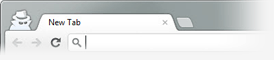
Si quieres que los sitios web que visitas no se registren en tu historial de navegación y que las descargas que hagas no se registren en el historial de descargas, puedes navegar en modo de incógnito. Además, las cookies que se guardan al navegar en modo de incógnito se eliminan una vez que se cierran todas las ventanas de incógnito abiertas.
Cuando navegues en modo de incógnito, verás el icono de incógnito en una esquina. El modo de incógnito es muy útil, ya que permite navegar fácilmente por la Web de forma privada sin necesidad de modificar la configuración de privacidad cada vez que inicies una sesión de navegación. Por ejemplo, puedes tener una sesión normal y una sesión en modo de incógnito abiertas en ventanas independientes al mismo tiempo.
Preferencias de privacidad
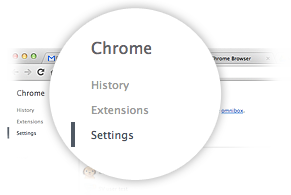
Puedes controlar todas tus preferencias de privacidad de Chrome mediante la sección de privacidad del cuadro de diálogo de configuración, al que puedes acceder a través del menú de herramientas.
Haz clic en los enlaces que aparecen a continuación para obtener más información sobre cómo administrar los siguientes tipos de preferencias:
Sugerencias del omnibox
Protección contra phishing y software malintencionado
Sugerencias para errores de navegación
Estadísticas de uso e informes sobre fallos
Elimina los datos de navegación
Chrome permite eliminar los datos de navegación en cualquier momento para que no queden almacenados en el navegador, incluyendo el historial de descargas y de navegación, las cookies, las contraseñas guardadas y los datos de formularios almacenados. Más información
Personaliza las preferencias de privacidad de cada sitio web
En las opciones de configuración de contenido de Chrome, puedes controlar las preferencias de privacidad de las cookies, de las imágenes, de JavaScript y de los complementos de cada sitio. Por ejemplo, puedes establecer reglas de cookies para permitir de forma automática solo las cookies de una lista concreta de sitios en los que confíes y administrar de forma manual el bloqueo y la configuración de las cookies de todos los demás sitios. Más información
Inhabilita la personalización de anuncios
Los anunciantes utilizan cookies que permiten personalizar los anuncios mostrados y mejorar tu experiencia para que puedas ver la publicidad que te interese. Las empresas de publicidad que participan en la Network Advertising Initiative (NAI) y en otros programas de autorregulación publicitaria permiten inhabilitar esta personalización. En Chrome, puedes inhabilitar esta personalización de forma permanente incluso cuando borres todas las cookies si instalas la extensión "Inhabilitar personalización".
Recursos de privacidad adicionales
Puedes descargar el documento de información sobre privacidad de Google Chrome, consultar la Política de privacidad de Google Chrome o acceder al Centro de asistencia de Chrome para obtener más información sobre la administración de la configuración de privacidad.
Personalización
Aplicaciones
Las aplicaciones de Chrome Web Store utilizan unas potentes y novedosas tecnologías web para ofrecerte la mejor experiencia posible en juegos, educación y productividad, siempre con un solo clic en la página Nueva pestaña.
Añade a nuevos usuarios
¿Compartes un ordenador con otras personas y no quieres que tus marcadores, tus aplicaciones y tus extensiones se mezclen con los suyos ni que tu contenido de Chrome se sincronice en todos sus dispositivos?
Ahora puedes añadir nuevos usuarios a Chrome. Añadir nuevos usuarios permite que cada persona tenga su propia experiencia personal en Chrome y pueda iniciar sesión en el navegador para sincronizar su contenido.
Solo tienes que acceder al cuadro de diálogo de configuración (Preferencias en Mac) y hacer clic en "Añadir usuario".
Inicio de sesión
Lleva la Web contigo

Al iniciar sesión en Chrome, tus marcadores, tus aplicaciones, tu historial y otros ajustes de configuración estarán disponibles en todos tus dispositivos (ver vídeo). Cualquier actualización que hagas en un dispositivo se actualizará de forma instantánea en cualquier otra ubicación y el contenido de tu Chrome estará protegido en caso de que tu ordenador sufra algún accidente. Es tu Web, llévala contigo. Solo tienes que acceder al menú de herramientas y seleccionar "Iniciar sesión en Chrome...".
Aplicaciones

Añade una aplicación a un ordenador y accede a ella desde todos tus ordenadores.
Autocompletar

Rellena formularios de un modo más rápido en todos tus ordenadores.
Temas

Cambia el color de tu Chrome y llévalo contigo.
Contraseñas

Recupera tus contraseñas guardadas siempre que las necesites.
Extensiones

Utiliza tus funciones personalizadas en todos tus ordenadores.
Marcadores

Accede rápidamente a todos tus sitios favoritos estés donde estés.

Tema llxDESTROYERSxll para Facebook
Obtén otro diseño sobre Facebook. Clic aquí para ver el diseño.
Ingresa a Facebook, da clic en el icono de Stylish y luego haz clic en Buscar más estilos para este sitio como se muestra en la imagen:

Luego de eso da clic en Instal with Stylish para instalar el tema, abajo en Assuming observa que diga Chrome.

Luego de la instalación, saldrá que el estilo fue instalado

Ahora regresen a Facebook y den clic en el icono de Stylish y luego clic en Editar, en su caso dirá FaceBlack o el que ayan instalado.

Se nos abrirá otra pestaña y aparecerán cuadros con códigos HTML, pero lo que nos interesa es el cuadro Secciones

Lo que debemos hacer es eliminar todo ese código, copiar el código que aparece en el cuadro de abajo
Para mas rápido da clic en el cuadro y presiona Ctrl+A, y luego Ctrl+C
Luego regresamos a Secciones y pegamos el código que copiamos dando clic en el cuadro y luego presionando Ctrl+V o dando clic derecho y luego clic en Pegar.
Ahora a la izquierda borramos el nombre actual de su estilo y colocamos xDESTROYERSx o el nombre que ustedes deseen y luego damos clic en Guardar.

Regresamos a Facebook y disfruten de su estilo xDESTROYERx.
By: Federico Núñez
Instala Stylish en tu navegador Google Chrome, si no lo tienes haz clic aquí.
Ingresa a Facebook, da clic en el icono de Stylish y luego haz clic en Buscar más estilos para este sitio como se muestra en la imagen:
Da clic en cualquier tema, en mi caso doy clic en FaceBlack

Luego de eso da clic en Instal with Stylish para instalar el tema, abajo en Assuming observa que diga Chrome.
Luego de la instalación, saldrá que el estilo fue instalado
Ahora regresen a Facebook y den clic en el icono de Stylish y luego clic en Editar, en su caso dirá FaceBlack o el que ayan instalado.
Se nos abrirá otra pestaña y aparecerán cuadros con códigos HTML, pero lo que nos interesa es el cuadro Secciones
Lo que debemos hacer es eliminar todo ese código, copiar el código que aparece en el cuadro de abajo
Para mas rápido da clic en el cuadro y presiona Ctrl+A, y luego Ctrl+C
Luego regresamos a Secciones y pegamos el código que copiamos dando clic en el cuadro y luego presionando Ctrl+V o dando clic derecho y luego clic en Pegar.
Ahora a la izquierda borramos el nombre actual de su estilo y colocamos xDESTROYERSx o el nombre que ustedes deseen y luego damos clic en Guardar.
Regresamos a Facebook y disfruten de su estilo xDESTROYERx.
By:
Federico Núñez


Suscribirse a:
Entradas
(
Atom
)


